

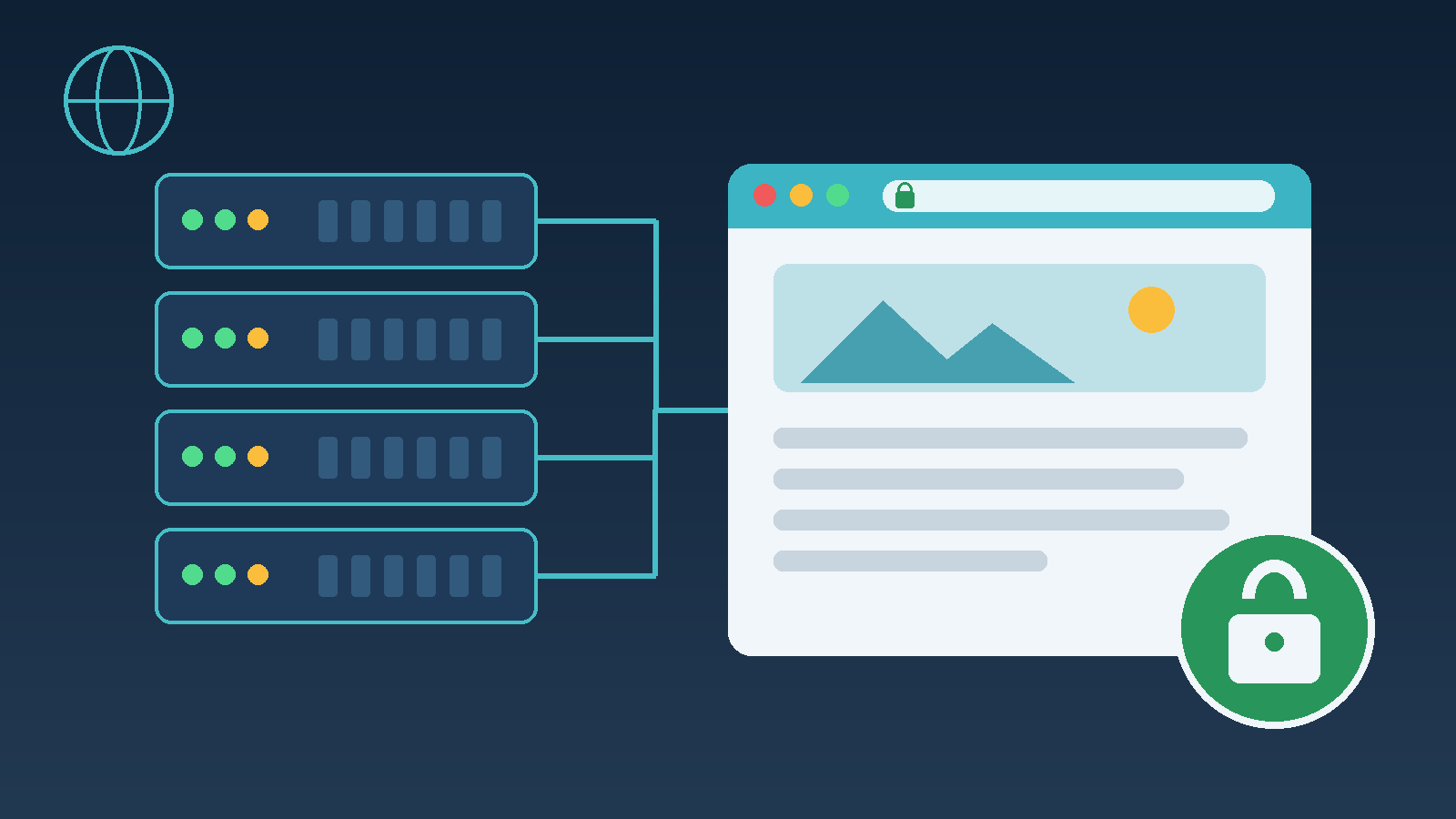

Eine eigene Website ist mehr als eine Visitenkarte im Netz. Wer Domain, Webspace und Software selbst in der Hand hat, entscheidet allein über Gestaltung, Inhalte und Daten. Das klingt nach viel Technik, ist mit etwas Planung aber gut zu schaffen. Diese Anleitung führt dich der Reihe nach durch alle Schritte: von der Wahl des Namens über das passende Hosting-Paket und die Installation von WordPress bis zu Verschlüsselung, Backups, E-Mail-Postfächern und den rechtlichen Pflichten, die in Deutschland für Websites gelten.
Was du für eine eigene Website brauchst
Eine Website besteht im Kern aus vier Bausteinen. Der erste ist die Domain, also die Adresse, unter der Besucher deine Seite finden. Der zweite ist der Webspace: Speicherplatz auf einem Server, der rund um die Uhr am Netz hängt und deine Dateien ausliefert. Der dritte ist die Software, mit der du Inhalte erstellst. Das kann ein Homepage-Baukasten sein, ein Content-Management-System wie WordPress oder ganz einfache, selbst geschriebene HTML-Seiten. Der vierte Baustein ist die Verschlüsselung über ein SSL- bzw. TLS-Zertifikat, damit die Seite über HTTPS erreichbar ist.
Dazu kommen häufig eine Datenbank, die Texte, Seiten und Einstellungen eines CMS speichert, und E-Mail-Postfächer unter der eigenen Domain. Viele Hoster bündeln all das in einem Paket. Trotzdem lohnt es sich, die einzelnen Teile zu kennen. Nur so kannst du Angebote vergleichen und später Fehler finden, wenn etwas nicht funktioniert.
Schritt 1: Klären, was die Website leisten soll
Bevor du irgendetwas bestellst, schreib dir auf, wofür die Seite da sein soll. Ein Vereinsauftritt mit Terminen braucht andere Funktionen als ein Fotoblog, ein Portfolio oder ein kleiner Onlineshop. Diese Fragen helfen bei der Entscheidung:
- Wie viele Seiten und Beiträge planst du, und wer soll sie pflegen?
- Willst du regelmäßig neue Inhalte veröffentlichen, etwa in einem Blog?
- Brauchst du Formulare, eine Terminbuchung, einen Mitgliederbereich oder einen Shop?
- Wie viel Zeit willst du in Technik und Pflege stecken?
- Sollen E-Mail-Adressen unter der eigenen Domain dazugehören?
Grob gibt es drei Wege. Ein Homepage-Baukasten ist am einfachsten: Du klickst die Seite im Browser zusammen, um Technik und Updates kümmert sich der Anbieter. Dafür bist du an dessen Funktionen gebunden. Ein CMS wie WordPress läuft auf deinem eigenen Webspace, bietet sehr viele Erweiterungen und lässt sich frei anpassen, verlangt aber, dass du Updates und Sicherheit im Blick behältst. Statische HTML-Seiten sind schnell und sicher, eignen sich aber vor allem für Leute, die selbst Code schreiben wollen. Diese Anleitung konzentriert sich auf den mittleren Weg mit eigenem Webhosting und WordPress, weil er die meisten Möglichkeiten bietet.
Schritt 2: Die passende Domain finden und registrieren
Der Name ist das, woran sich Besucher erinnern. Er sollte kurz sein, sich leicht aussprechen und eindeutig schreiben lassen. Wer den Namen am Telefon buchstabieren muss, hat schon verloren. Prüfe vorher, ob der Wunschname nicht die Marken- oder Namensrechte anderer verletzt.
Für Domains mit der Endung .de ist die DENIC zuständig, die zentrale Registrierungsstelle für diese Endung. Ihre Domainrichtlinien legen klare Regeln fest. Erlaubt sind die Ziffern 0 bis 9, der Bindestrich, die Buchstaben A bis Z sowie weitere Buchstaben aus einer Liste im Anhang der Richtlinien, zu denen auch ä, ö, ü und ß gehören. Groß- und Kleinschreibung spielt keine Rolle. Ein Bindestrich darf weder am Anfang noch am Ende stehen und auch nicht gleichzeitig an der dritten und vierten Stelle. Die Domain muss mindestens ein und darf höchstens 63 Zeichen lang sein. Bei Umlautdomains zählt für die Höchstlänge die technisch umgewandelte Form.
Registrieren kannst du eine .de-Domain nicht direkt im Geschäft um die Ecke, sondern über ein Mitglied der DENIC, also in der Praxis über deinen Hoster oder einen Domainanbieter. Alternativ bietet die DENIC mit DENICdirect einen eigenen Dienst an. Als Inhaber musst du deinen vollständigen Namen, eine vollständige Postanschrift und eine E-Mail-Adresse angeben. Ein Postfach reicht als Anschrift nicht. Ist der Inhaber keine Privatperson, gehört der vollständige Name der Organisation einschließlich Rechtsform dazu. Halte diese Daten aktuell und lass Änderungen über deinen Provider korrigieren.
Viele fragen sich, ob dann jeder ihre Adresse sehen kann. Seit dem 25. Mai 2018 zeigt die DENIC bei der Domainabfrage keine Inhaberdaten mehr an. Sichtbar sind nur noch der Status der Domain, technische Daten und zwei allgemeine Kontaktadressen des Registrars. Auskunft über den Inhaber bekommen nur bestimmte Stellen, etwa Behörden im Rahmen ihrer Befugnisse oder Rechteinhaber nach einer Einzelfallprüfung.
Ob du eine .de, eine .com oder eine andere Endung wählst, hängt von deinem Publikum ab. Für eine Seite, die sich an Menschen in Deutschland richtet, ist .de naheliegend. Große Hoster führen sehr viele Endungen, webgo nennt auf seiner Website zum Beispiel über 375.
Schritt 3: Das richtige Hosting-Paket auswählen
Beim Webhosting teilst du dir in der Regel einen Server mit anderen Kunden. Das ist günstig und für die meisten privaten Seiten, Vereine und kleine Firmen völlig ausreichend. Wer sehr viele Besucher erwartet oder besondere Software braucht, schaut sich virtuelle Server oder dedizierte Server an. Für den Einstieg reicht ein normales Webhosting-Paket. Achte beim Vergleich auf diese Punkte:
- Speichertyp und Leistung: Anbieter unterscheiden oft zwischen klassischen Festplatten (HDD), SSD und NVMe-Speicher. SSD und NVMe sind schneller, was sich bei datenbankgestützten Seiten bemerkbar macht.
- PHP-Version: WordPress und viele andere Systeme sind in PHP geschrieben. Der Hoster sollte aktuelle Versionen anbieten und dir erlauben, die Version selbst zu wählen.
- Datenbanken: Für WordPress brauchst du mindestens eine MySQL- oder MariaDB-Datenbank.
- SSL-Zertifikat: Ein kostenloses Zertifikat sollte heute zum Paket gehören.
- Backups: Frag nach, wie oft der Hoster sichert und wie lange du auf ältere Stände zurückgreifen kannst.
- E-Mail: Wie viele Postfächer sind enthalten, und wie viel Speicher steht dafür zur Verfügung?
- Serverstandort und Datenschutz: Ein Rechenzentrum in Deutschland oder der EU erleichtert die Einhaltung der DSGVO. Du brauchst außerdem einen Vertrag zur Auftragsverarbeitung mit dem Hoster, dazu weiter unten mehr.
- Support: Gerade am Anfang ist ein erreichbarer Kundendienst Gold wert.
- Vertragslaufzeit und Kündigung: Lies nach, wie lange du gebunden bist und wie ein Umzug zu einem anderen Anbieter abläuft.
Das WordPress-Projekt nennt auf seiner offiziellen Anforderungsseite als Empfehlung PHP in Version 8.3 oder höher, MariaDB ab Version 10.11 oder MySQL ab Version 8.4 sowie HTTPS-Unterstützung. Als Webserver gelten Apache und Nginx als die robustesten Optionen, grundsätzlich funktioniert aber jeder Server, der PHP und MySQL unterstützt. WordPress läuft laut Projekt auch noch auf älteren Umgebungen ab PHP 7.4 und MySQL 5.5.5. Diese Versionen haben ihr offizielles Lebensende aber erreicht und können Sicherheitslücken enthalten. Die WordPress-Seite empfiehlt außerdem, den Hoster nach seinen Sicherheitsmaßnahmen zu fragen und PHP-Anwendungen möglichst unter dem eigenen Kontonamen laufen zu lassen statt unter einem gemeinsamen Standardbenutzer des Servers.
Warum die PHP-Version so wichtig ist
PHP ist die Programmiersprache, in der WordPress und viele andere Systeme geschrieben sind. Für jede Version gibt es einen festen Lebenszyklus. Laut php.net wird jeder Versionszweig insgesamt vier Jahre unterstützt: zwei Jahre aktiver Support, in denen Fehler und Sicherheitslücken behoben werden, und danach zwei Jahre, in denen nur noch kritische Sicherheitslücken geschlossen werden. Anschließend gibt es gar keine Updates mehr.
Der aktuelle Stand laut php.net sieht so aus:
- PHP 8.2: erschienen am 8. Dezember 2022, Sicherheitsupdates bis 31. Dezember 2026.
- PHP 8.3: erschienen am 23. November 2023, aktiver Support bis 31. Dezember 2025, Sicherheitsupdates bis 31. Dezember 2027.
- PHP 8.4: erschienen am 21. November 2024, aktiver Support bis 31. Dezember 2026, Sicherheitsupdates bis 31. Dezember 2028.
- PHP 8.5: erschienen am 20. November 2025, aktiver Support bis 31. Dezember 2027, Sicherheitsupdates bis 31. Dezember 2029.
Für dich heißt das: Läuft deine Seite noch auf PHP 8.2, endet die Versorgung mit Sicherheitsupdates zum Jahresende 2026. Wer jetzt neu startet, wählt am besten eine Version, die noch lange gepflegt wird. Viele Hoster lassen dich die Version im Kundenmenü umstellen, bei webgo ist das laut Anbieter sogar für jede Domain einzeln möglich. Teste nach einer Umstellung, ob Theme und Plugins sauber laufen, und lege vorher ein Backup an.
Schritt 4: Domain und Webspace miteinander verbinden
Kaufst du Domain und Hosting beim selben Anbieter, ist die Verbindung meist schon eingerichtet. Liegt die Domain woanders, musst du sie über das Domain Name System, kurz DNS, auf deinen Webspace zeigen lassen. Das DNS funktioniert wie ein Telefonbuch: Es übersetzt den Namen deiner Domain in die Adresse des Servers. Dafür gibt es verschiedene Einträge, die du im Kundenmenü deines Domainanbieters bearbeitest:
- NS-Eintrag: legt fest, welche Nameserver für deine Domain zuständig sind und die übrigen Einträge führen.
- A-Eintrag: verknüpft die Domain mit einer IPv4-Adresse, also der Adresse deines Webservers.
- AAAA-Eintrag: macht dasselbe für eine IPv6-Adresse.
- CNAME-Eintrag: leitet einen Aliasnamen auf einen anderen Domainnamen weiter, etwa www auf die Hauptdomain.
- MX-Eintrag: bestimmt, welcher Mailserver E-Mails für deine Domain annimmt.
- TXT-Eintrag: speichert Textinformationen, typischerweise für E-Mail-Sicherheit wie SPF und DKIM.
Welche Werte genau einzutragen sind, nennt dir dein Hoster. Übernimm sie exakt, ein Tippfehler in einer IP-Adresse oder einem Servernamen reicht, damit die Seite nicht erreichbar ist.
Schritt 5: HTTPS einschalten und das Zertifikat automatisch erneuern
Verschlüsselung schützt alles, was zwischen Browser und Server übertragen wird. Sobald Besucher Daten eingeben, etwa in einem Kontaktformular, ist sie auch rechtlich geboten. Die IHK Regensburg verweist in ihrem Merkblatt zur DSGVO auf § 19 Abs. 4 TDDDG, wonach Anbieter angemessene technische Sicherheitsmaßnahmen treffen müssen, etwa ein als sicher anerkanntes Verschlüsselungsverfahren. Empfohlen wird TLS 1.3, veraltete Protokolle solltest du abschalten. Das Zertifikat sollte von einer vertrauenswürdigen Stelle stammen und rechtzeitig erneuert werden.
Kostenlose Zertifikate gibt es über viele Hoster oder über die Zertifizierungsstelle Let's Encrypt. Dort gibt es gerade eine wichtige Entwicklung: Die Laufzeit der Zertifikate wird schrittweise kürzer. Bisher galten sie 90 Tage. Ab dem 10. Februar 2027 stellt das Standardprofil Zertifikate mit 64 Tagen Laufzeit aus, ab dem 16. Februar 2028 nur noch mit 45 Tagen. Hintergrund sind Vorgaben des CA/Browser Forums, die für die ganze Branche gelten. Kürzere Laufzeiten begrenzen den Schaden, falls ein Schlüssel in falsche Hände gerät.
Wer sein Zertifikat von Hand erneuert, muss das also künftig deutlich öfter tun. Let's Encrypt rät ausdrücklich von manueller Erneuerung ab. Sinnvoll ist eine automatische Verlängerung, die die meisten Hoster ohnehin übernehmen. Wer einen eigenen Server betreibt, sollte prüfen, ob seine Automatisierung mit kürzeren Laufzeiten zurechtkommt. Ein fester Erneuerungsabstand von 60 Tagen reicht dann nicht mehr. Empfohlen ist eine Erneuerung nach etwa zwei Dritteln der Laufzeit und eine Benachrichtigung, falls eine Verlängerung ausbleibt.
Nach dem Einschalten von HTTPS solltest du dafür sorgen, dass alle Aufrufe über http automatisch auf https umgeleitet werden.
Schritt 6: WordPress installieren
Viele Hoster bieten einen Installer an, mit dem WordPress in wenigen Klicks eingerichtet ist. Auch die offizielle WordPress-Dokumentation weist auf solche Ein-Klick-Installer hin. Es lohnt sich trotzdem zu verstehen, was dabei im Hintergrund passiert, denn so kannst du Probleme selbst lösen. Für eine Installation von Hand brauchst du laut WordPress-Dokumentation Zugangsdaten zu deinem Server per FTP oder Shell, einen einfachen Texteditor, ein FTP-Programm wie FileZilla und einen Browser. Prüfe vorab auch, ob der Mailversand bei deinem Hoster funktioniert, denn WordPress verschickt zum Beispiel Links zum Zurücksetzen des Passworts per E-Mail.
Die bekannte Fünf-Minuten-Installation läuft so ab:
- Herunterladen und entpacken: Lade das aktuelle WordPress-Paket von wordpress.org herunter und entpacke es auf deinem Rechner.
- Datenbank anlegen: Bei vielen Hostern existiert bereits eine Datenbank oder sie lässt sich im Kundenmenü mit einem Klick erstellen. Alternativ legst du sie zum Beispiel in phpMyAdmin an. Erstelle einen eigenen Datenbankbenutzer mit starkem Passwort und gib ihm alle Rechte auf genau diese Datenbank. Notiere dir Datenbankname, Benutzer, Passwort und den Hostnamen, der meist localhost lautet.
- Konfiguration vorbereiten: Benenne die Datei wp-config-sample.php in wp-config.php um und trage Datenbankname, Benutzer, Passwort und Host ein. Ergänze die Sicherheitsschlüssel im dafür vorgesehenen Abschnitt. Diesen Schritt kannst du auch überspringen: WordPress fragt die Daten dann beim ersten Aufruf ab und legt die Datei selbst an.
- Dateien hochladen: Soll die Seite direkt unter deiner Domain erscheinen, lädst du den Inhalt des Ordners wordpress in das Hauptverzeichnis hoch, nicht den Ordner selbst. Für eine Installation in einem Unterverzeichnis benennst du den Ordner passend um und lädst ihn als Ganzes hoch. Schalte im FTP-Programm die Option ab, die Dateinamen in Kleinbuchstaben umwandelt.
- Installation starten: Rufe im Browser die Adresse deiner Domain mit dem Zusatz /wp-admin/install.php auf. Trage den Titel der Website, einen Benutzernamen, ein Passwort und deine E-Mail-Adresse ein.
Im Formular gibt es außerdem ein Kästchen zur Sichtbarkeit für Suchmaschinen. Setzt du den Haken, bittet WordPress Suchmaschinen, die Seite nicht aufzunehmen. Normale Besucher sehen sie trotzdem. Das kann sinnvoll sein, solange du noch baust. Vergiss aber nicht, den Haken später wieder zu entfernen. Alle Angaben lassen sich nachträglich im Administrationsbereich ändern.
Gibt es nur eine Datenbank, die schon von einer anderen Anwendung belegt ist, kannst du WordPress trotzdem dort installieren. Dann brauchst du ein eindeutiges Tabellenpräfix, damit keine vorhandenen Tabellen überschrieben werden.
Typische Probleme bei der Installation und ihre Lösung
Die WordPress-Dokumentation listet einige Fehler, die immer wieder vorkommen:
- Fehler beim Verbinden mit der Datenbank: Prüfe die Angaben in der wp-config.php, die Rechte des Datenbankbenutzers und ob der Datenbankserver läuft. Hilft das nicht, setze das Passwort des Datenbankbenutzers im Kundenmenü neu und trage es erneut ein.
- Du siehst eine Liste mit Dateien statt der Website: Der Webserver muss index.php als Startdatei laden. Bei Apache lässt sich das über die Anweisung DirectoryIndex festlegen, etwa in einer .htaccess-Datei.
- Meldung „Headers already sent“: Meist steckt ein Fehler in der wp-config.php dahinter. Die erste Zeile darf nur <?php enthalten, ohne Leerzeichen oder Text davor. Speichere die Datei außerdem ohne sogenanntes Byte Order Mark.
- Im Browser erscheint PHP-Code statt einer Seite: PHP wird auf dem Server nicht ausgeführt. Hier muss der Hoster die Konfiguration prüfen.
- Fehlende MySQL-Erweiterung: PHP lädt das nötige Datenbankmodul nicht. Auch das ist eine Frage der Serverkonfiguration.
Schritt 7: Die neue Website absichern
Jede öffentlich erreichbare Website kann Ziel von Angriffen werden. Mit ein paar Grundregeln aus der offiziellen Härtungsanleitung des WordPress-Projekts machst du es Angreifern deutlich schwerer:
- Immer aktuell bleiben: Ältere WordPress-Versionen bekommen keine Sicherheitsupdates mehr. Seit Version 3.7 gibt es automatische Hintergrundupdates, die dir einen Teil der Arbeit abnehmen. Lade WordPress nur von wordpress.org.
- Starke Passwörter: Lange, zufällige Passwörter ohne Namen oder Wörter aus dem Wörterbuch. Ein Passwortmanager hilft dabei.
- Keinen Standardnamen: Benutzernamen wie admin oder webmaster probieren Angreifer zuerst aus.
- Zwei-Faktor-Anmeldung: Sie sorgt für eine zusätzliche Hürde, selbst wenn ein Passwort bekannt wird.
- Richtige Dateirechte: Verzeichnisse auf 755, Dateien auf 644. Schreibrechte für den Webserver nur dort, wo sie wirklich nötig sind, etwa im Ordner wp-content.
- Konfigurationsdatei schützen: Die wp-config.php sollte die Rechte 400 oder 440 haben. Mit der Einstellung DISALLOW_FILE_EDIT schaltest du den Dateieditor im Dashboard ab.
- SFTP statt FTP: Bei SFTP werden Passwort und Daten verschlüsselt übertragen.
- Erweiterungen mit Bedacht: Installiere Plugins und Themes nur aus vertrauenswürdigen Quellen wie dem offiziellen Verzeichnis auf wordpress.org. Entferne, was du nicht nutzt, und halte den Rest aktuell.
- Logdateien im Blick: Server- und Zugriffsprotokolle zeigen, ob jemand zum Beispiel massenhaft Passwörter durchprobiert.
Die Anleitung weist auch darauf hin, dass beim geteilten Webhosting ein höheres Risiko durch andere Websites auf demselben Server besteht. Umso wichtiger ist ein Anbieter, der aktuelle Serversoftware einsetzt, verlässliche Backups anbietet und offen über seine Sicherheitsmaßnahmen informiert.
Schritt 8: Backups richtig planen
Ein Update geht schief, ein Plugin zerschießt das Layout, ein Angreifer verändert Dateien: Ohne Sicherung kann das die Arbeit von Jahren kosten. Eine WordPress-Seite besteht dabei immer aus zwei Teilen, den Dateien auf dem Webspace und der Datenbank. Beide müssen gesichert werden, sonst lässt sich die Seite nicht vollständig wiederherstellen.
Bewährt hat sich die 3-2-1-Regel, die auch die Verbraucherzentrale empfiehlt: mindestens drei Kopien deiner Daten, gespeichert auf zwei unterschiedlichen Medien, und eine Kopie an einem anderen Ort. Wie oft du sicherst, hängt davon ab, wie viel Arbeit bei einem Verlust verloren wäre. Wer täglich Beiträge schreibt, sichert häufiger als jemand, der seine Seite nur alle paar Monate anfasst. Eine Kopie auf einer externen Festplatte, die nur während der Sicherung angeschlossen ist, schützt zusätzlich vor Verschlüsselungstrojanern. Setzt du auf einen Cloudspeicher, achte laut Verbraucherzentrale auf Verschlüsselung und einen Serverstandort in der EU.
Viele Hoster sichern ihre Server automatisch. Bei webgo sind es nach Angaben des Anbieters tägliche Server-Backups, die bis zu sieben Tage rückwirkend zur Verfügung stehen. Das ist eine gute Absicherung für den Notfall, ersetzt aber keine eigene Sicherung. Fällt dir ein Schaden erst nach zwei Wochen auf, ist der passende Stand beim Hoster womöglich schon überschrieben. Die WordPress-Härtungsanleitung empfiehlt deshalb regelmäßige Sicherungen über einen längeren Zeitraum, damit sich auch später noch nachvollziehen lässt, wann eine Seite verändert wurde. Prüfe zudem gelegentlich, ob sich ein Backup tatsächlich zurückspielen lässt. Erst dann weißt du, dass es im Ernstfall funktioniert.
Schritt 9: E-Mail-Postfächer mit eigener Domain einrichten
Eine Adresse wie info@deine-domain.de wirkt professioneller als ein Postfach bei einem Freemail-Dienst. Meist legst du Postfächer im Kundenmenü des Hosters an, vergibst ein Passwort und richtest sie dann im Mailprogramm oder auf dem Handy ein. Dafür brauchst du die Serverdaten für den Empfang über IMAP oder POP3 und für den Versand über SMTP.
Als Beispiel nennt webgo auf seiner Seite zum E-Mail-Hosting diese Ports: IMAP über 993 mit SSL oder 143 mit STARTTLS, POP3 über 995 mit SSL oder 110 mit STARTTLS und SMTP über 587 mit STARTTLS oder 465 mit SSL. Bei anderen Hostern können die Werte und Servernamen abweichen, schau also immer in die Anleitung deines Anbieters. Wähle nach Möglichkeit eine verschlüsselte Verbindung.
Damit deine Mails nicht im Spam landen und niemand in deinem Namen Mails verschicken kann, gibt es drei Verfahren, die über TXT-Einträge im DNS eingerichtet werden. SPF legt fest, welche Server E-Mails im Namen deiner Domain verschicken dürfen. DKIM versieht jede Nachricht mit einer digitalen Signatur, an der der Empfänger erkennt, ob sie unterwegs verändert wurde. DMARC baut auf beiden auf und bestimmt, was mit Mails passieren soll, die die Prüfung nicht bestehen, etwa abweisen oder als Spam markieren. Das Bundesamt für Sicherheit in der Informationstechnik empfiehlt eine sorgfältige Umsetzung dieser Standards. Typische Fehler sind laut einer Zusammenfassung der BSI-Empfehlungen mehrere Einträge für denselben Standard, verwaiste Einträge und falsche Syntax. Pro Domain sollte es nur einen Eintrag je Standard geben, mehrere Dienstleister werden darin zusammengefasst.
Rechtliches: Impressum und Datenschutzerklärung
Sobald deine Website mehr ist als ein rein privates Hobby, kommen Pflichten auf dich zu. Dieser Abschnitt gibt einen Überblick, ersetzt aber keine Rechtsberatung.
Impressum: Wer im Internet geschäftsmäßig Waren oder Dienstleistungen anbietet, braucht nach § 5 des Digitale-Dienste-Gesetzes (DDG) eine Anbieterkennzeichnung. Laut IHK Köln gehören dazu Name bzw. vollständige Firma und eine ladungsfähige Postanschrift, ein Postfach genügt nicht. Außerdem nötig sind Angaben für eine schnelle elektronische Kontaktaufnahme einschließlich E-Mail-Adresse. Je nach Fall kommen Rechtsform und Vertretungsberechtigte, Register und Registernummer, eine Umsatzsteuer-Identifikationsnummer, sofern vorhanden, sowie Angaben zur zuständigen Aufsichtsbehörde oder zu Berufsregeln hinzu. Für journalistisch-redaktionelle Angebote, etwa einen Blog mit eigenen Berichten, verlangt § 18 Abs. 2 des Medienstaatsvertrags zusätzlich Name und Anschrift der inhaltlich verantwortlichen Person. Das Impressum muss leicht erkennbar, unmittelbar erreichbar und ständig verfügbar sein. Als Orientierung nennt die IHK die Rechtsprechung des Bundesgerichtshofs, wonach es über höchstens zwei Klicks erreichbar sein sollte. Ein Link im Kopf- oder Fußbereich jeder Seite ist die übliche Lösung.
Datenschutzerklärung: Verarbeitet deine Website personenbezogene Daten, brauchst du eine Datenschutzerklärung nach Art. 13 DSGVO. Das ist praktisch immer der Fall, denn schon beim Aufruf speichert der Server in der Regel Logdateien mit IP-Adresse, Uhrzeit, aufgerufener Adresse, Browser und Betriebssystem. Die Datenschutzerklärung muss unter anderem die Rechtsgrundlagen, die Rechte der Besucher und jede eingesetzte Technik beschreiben, etwa Formulare, Logdateien, Analysewerkzeuge, eingebettete Videos oder Schriftarten. Für Logdateien nennt die IHK Regensburg als Rechtsgrundlage in der Regel das berechtigte Interesse nach Art. 6 Abs. 1 lit. f DSGVO. Bei Verstößen drohen laut IHK Abmahnungen und Bußgelder, die bis zu 20 Millionen Euro oder vier Prozent des weltweiten Jahresumsatzes erreichen können.
Vertrag mit dem Hoster: Dein Hoster speichert Inhalte und Daten deiner Besucher und gilt damit als Auftragsverarbeiter. Nach dem IHK-Merkblatt ist deshalb ein Vertrag zur Auftragsverarbeitung nötig. Vorformulierte Verträge der Anbieter solltest du laut IHK darauf prüfen, ob sie zu den Leistungen passen, die du tatsächlich nutzt.
Cookies und Einwilligung: Nach § 25 TDDDG brauchst du grundsätzlich eine Einwilligung, wenn deine Website Informationen auf dem Gerät der Besucher speichert oder ausliest. Ausgenommen ist Technik, die für einen ausdrücklich gewünschten Dienst nötig ist, etwa ein Warenkorb, ein Login oder die Spracheinstellung. Für Tracking, Werbung und die meisten Analysewerkzeuge brauchst du vorher eine Zustimmung, zum Beispiel über ein Einwilligungsbanner. Setzt du nichts davon ein, brauchst du auch kein Banner. Die Einwilligung muss jederzeit widerrufbar sein.
Schriftarten und eingebettete Inhalte: Lädt deine Seite Schriften direkt von Google-Servern, kann die IP-Adresse der Besucher übermittelt werden. Die IHK verweist auf ein Urteil des Landgerichts München I vom 20. Januar 2022, nach dem das ohne Rechtsgrundlage ein Verstoß sein kann. Die datenschutzfreundlichste Lösung ist, die Schriften auf dem eigenen Webspace abzulegen. Für eingebettete Videos, etwa von YouTube, ist laut IHK in der Regel eine vorherige Einwilligung nötig. Der sogenannte erweiterte Datenschutzmodus ersetzt sie nicht. Für Social-Media-Knöpfe empfiehlt das Merkblatt einfache Links oder Lösungen, die erst nach einem Klick Daten übertragen.
Kontaktformular: Frag nur ab, was du wirklich brauchst, und kennzeichne freiwillige Felder. Die Übertragung muss verschlüsselt erfolgen, und das Formular gehört in die Datenschutzerklärung.
Domain umziehen oder kündigen
Bist du mit deinem Anbieter unzufrieden, kannst du deine .de-Domain mitnehmen. Laut DENIC läuft das über das sogenannte AuthInfo, eine Art Passwort für den Providerwechsel. Du bittest deinen bisherigen Provider, ein AuthInfo für die Domain bei der DENIC zu hinterlegen. Dieses gibst du an den neuen Provider weiter, der damit den Wechsel beantragt. Stimmt der Code, wird die Domain ohne weitere Verzögerung übertragen. Das AuthInfo ist 30 Tage gültig. Die DENIC empfiehlt, für einen Wechsel etwa eine Woche Übergangszeit einzuplanen.
Ziehst du auch die Website um, sichere vorher Dateien und Datenbank vollständig, richte die Seite beim neuen Hoster ein und stelle erst dann die DNS-Einträge um. Kündige den alten Vertrag erst, wenn alles läuft und auch die Postfächer umgezogen sind. Manche Hoster bieten dafür einen Umzugsservice an, webgo nennt einen solchen auf seiner Website.
Willst du eine Domain ganz aufgeben, beantragst du die Löschung beim zuständigen Provider. Die DENIC rät zu einer eindeutigen Formulierung, weil Wünsche wie „Domain abschalten“ missverständlich sein können. Nach der Löschung gibt es bei .de eine Schutzfrist von 30 Tagen, in der nur der letzte Inhaber die Domain wiederherstellen kann. Danach ist sie für alle frei.
Häufige Fehler beim Start
- Zu lange oder verwechselbare Domain: Bindestriche und ungewöhnliche Schreibweisen führen dazu, dass Besucher bei der falschen Adresse landen.
- Veraltete PHP-Version: Wer nie nachschaut, läuft irgendwann auf einer Version ohne Sicherheitsupdates.
- Zu viele Plugins: Jede Erweiterung ist zusätzlicher Code, der gepflegt werden muss. Was du nicht brauchst, fliegt raus.
- Kein eigenes Backup: Sich allein auf die Sicherung des Hosters zu verlassen, ist riskant.
- Suchmaschinen-Sperre vergessen: Der Haken aus der Installation bleibt aktiv, und die Seite taucht nie in den Suchergebnissen auf.
- Impressum und Datenschutzerklärung fehlen: Das kann teuer werden, wenn die Seite geschäftsmäßig betrieben wird.
- Schriften und Videos von fremden Servern: Sie übertragen Daten, ohne dass du es merkst.
- Admin-Konto mit schwachem Passwort: Ein guter Passwortmanager und die Zwei-Faktor-Anmeldung lösen das Problem.
Häufige Fragen
Brauche ich Programmierkenntnisse für eine eigene Website?
Nein. Mit einem Baukasten oder einem CMS wie WordPress gestaltest du Seiten im Browser. Grundwissen über DNS, PHP-Versionen und Backups hilft dir aber, Probleme schneller zu lösen.
Was ist der Unterschied zwischen HDD, SSD und NVMe beim Hosting?
Es geht um die Art des Speichers im Server. SSD und NVMe sind schneller als klassische Festplatten. Bei Seiten mit Datenbank, etwa WordPress, macht sich das bei den Ladezeiten bemerkbar.
Kann ich meine Domain bei einem Anbieter und das Hosting bei einem anderen haben?
Ja. Du verbindest beides über die DNS-Einträge, vor allem den A-Eintrag für die Website und den MX-Eintrag für E-Mails. Bequemer ist es, wenn alles bei einem Anbieter liegt.
Ist ein SSL-Zertifikat wirklich nötig?
Ja. Spätestens bei Formularen verlangen die Datenschutzregeln eine verschlüsselte Übertragung, und WordPress nennt HTTPS ausdrücklich in seinen Empfehlungen. Kostenlose Zertifikate sind bei vielen Hostern enthalten.
Welche PHP-Version sollte ich wählen?
WordPress empfiehlt PHP 8.3 oder höher. Laut php.net bekommt PHP 8.4 Sicherheitsupdates bis Ende 2028 und PHP 8.5 bis Ende 2029. PHP 8.2 erhält nur noch bis Ende 2026 Sicherheitsupdates.
Brauche ich für eine private Website ein Impressum?
Die Impressumspflicht nach § 5 DDG gilt für geschäftsmäßige Angebote. Wo genau die Grenze verläuft, hängt vom Einzelfall ab. Im Zweifel hilft eine Beratung, zum Beispiel bei der IHK oder einer Anwältin oder einem Anwalt.
Wie oft sollte ich meine Website sichern?
So oft, dass ein Verlust nie viel Arbeit kostet. Wer täglich neue Inhalte veröffentlicht, sichert täglich. Halte mindestens eine Kopie außerhalb des Webspaces bereit.
Was passiert, wenn ich die Domain versehentlich lösche?
Bei .de-Domains hast du 30 Tage Zeit, sie als letzter Inhaber wiederherzustellen. Danach kann sie jeder registrieren.
Passendes Angebot zum Thema
Wer ein Hosting-Paket aus Deutschland sucht, kann sich webgo ansehen. Der Hamburger Anbieter betreibt nach eigenen Angaben ein Rechenzentrum in Hamburg mit Ökostrom, bietet Webhosting mit HDD, SSD oder NVMe, ein CMS-Hosting für WordPress, Domains und E-Mail-Pakete an. SSL ist laut Anbieter dauerhaft inklusive, die Server werden täglich gesichert, und der Support ist an 365 Tagen im Jahr per Telefon, Chat und E-Mail erreichbar. Vergleiche vor dem Abschluss die aktuellen Paketdetails und Laufzeiten auf der Website des Anbieters.
Mit Domain, Webspace, HTTPS, einer sauberen WordPress-Installation, regelmäßigen Backups und den rechtlichen Pflichtangaben steht deine eigene Website auf einem soliden Fundament. Nimm dir für den Start ein Wochenende Zeit, arbeite die Schritte der Reihe nach ab und plane danach feste Termine für Updates und Sicherungen ein. Dann hast du lange Freude an deinem eigenen Stück Internet.
*Affiliate-Link: Für Käufe oder Abschlüsse über diesen Link erhält Bremer Community ggf. eine kleine Provision, für dich ändert sich am Preis nichts.
