

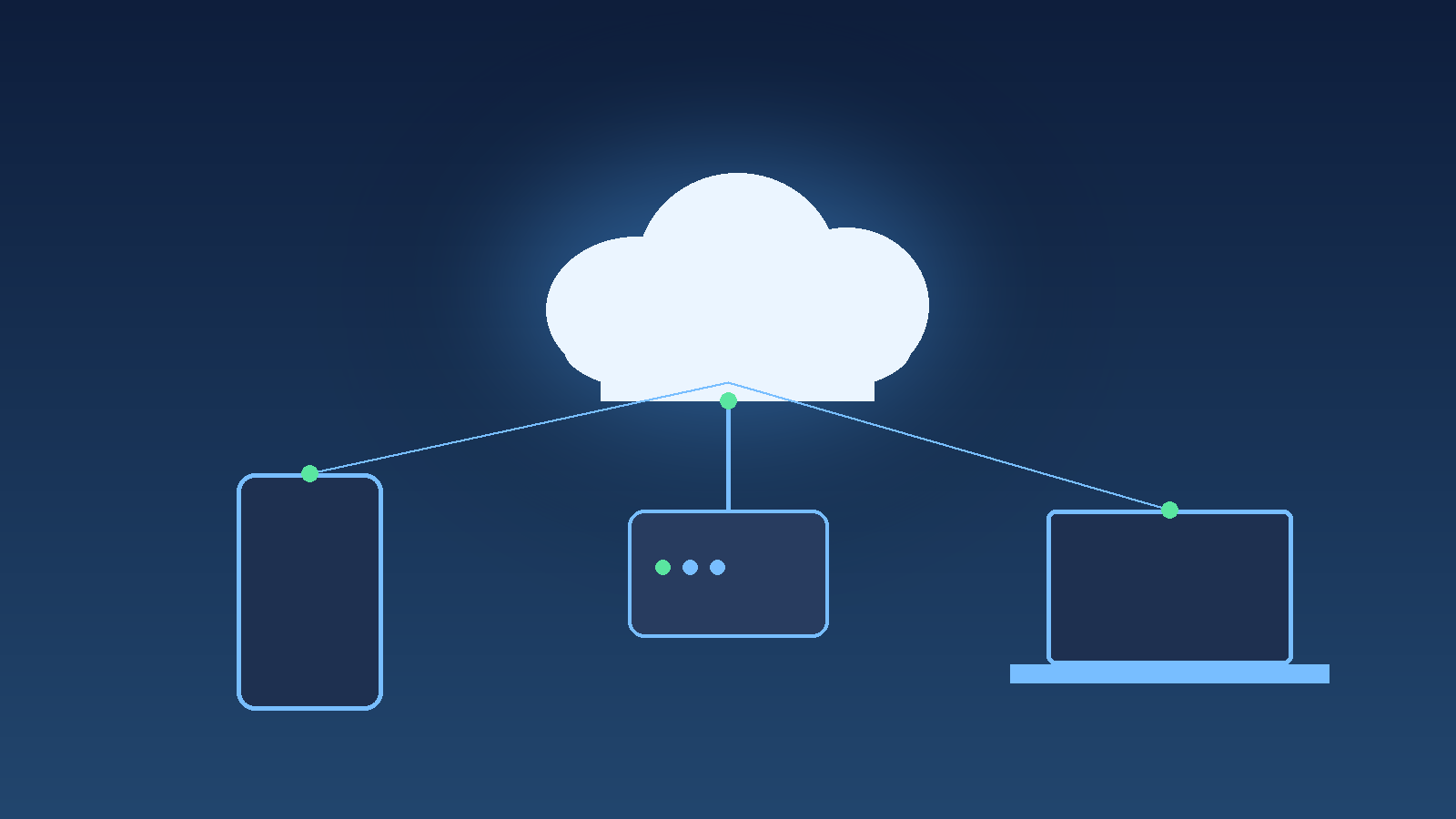
Eigene Cloud zu Hause: Nextcloud Schritt für Schritt einrichten

Fotos vom Handy, Steuerunterlagen, Bewerbungsmappen, die Musiksammlung: Bei vielen landet all das bei Google, Apple, Microsoft oder Dropbox. Das ist bequem, kostet aber jeden Monat Geld, und die Daten liegen auf fremden Servern. Wer lieber selbst die Kontrolle behält, kann sich mit Nextcloud eine eigene Cloud ins Wohnzimmer stellen. Das klingt nach Rechenzentrum und Kommandozeile, ist mit den heutigen Installationswegen aber an einem Nachmittag zu schaffen. Diese Anleitung zeigt dir, welche Hardware sich eignet, wie die Installation abläuft, wie du von unterwegs sicher zugreifst und wie du deine Daten gegen Verlust absicherst.
Was Nextcloud ist und was es kann
Nextcloud ist eine freie Software, die du auf einem eigenen Rechner betreibst. Im Kern funktioniert sie wie Dropbox oder Google Drive: Du legst Dateien in einen Ordner, und sie stehen auf allen deinen Geräten zur Verfügung. Dazu kommen viele Erweiterungen. Kalender und Kontakte lassen sich mit dem Handy abgleichen, mit Nextcloud Talk kannst du chatten und Videoanrufe führen, und mit Nextcloud Office bearbeitest du Texte und Tabellen direkt im Browser, auch gemeinsam mit anderen.
Die aktuelle Generation heißt Nextcloud Hub 26. Mit der Frühjahrsausgabe, die zum zehnjährigen Bestehen des Projekts erschienen ist, kam neben der bisherigen Office-Lösung auf Basis von Collabora eine zweite Office-Suite namens Euro-Office dazu. Sie soll gut mit Microsoft-Office-Dateien umgehen und auch auf Android und iOS das Bearbeiten erlauben. Wer die All-in-One-Variante nutzt, kann zwischen beiden wechseln. Außerdem wurden Oberfläche, Talk und die Aufgabenverwaltung Deck überarbeitet.
Wichtig für das Verständnis: Nextcloud ist kein Dienst, den du abonnierst. Du bist selbst Betreiber. Das bedeutet volle Kontrolle, aber auch Verantwortung für Updates, Sicherheit und Backups. Genau darum geht es in den folgenden Abschnitten.
Die passende Hardware: Mini-PC, NAS oder Raspberry Pi
Nextcloud braucht einen Rechner, der rund um die Uhr läuft. Ein alter Laptop im Schrank wäre theoretisch möglich, ist aber selten eine gute Dauerlösung. In der Praxis haben sich drei Varianten bewährt.
Mini-PC: Ein kleiner Rechner mit x86-Prozessor ist die flexibelste Lösung. Er ist leise, braucht wenig Platz und hat genug Leistung für eine Familie, auch wenn Office und Videoanrufe dazukommen. Nextcloud empfiehlt für die All-in-One-Installation unter Linux mindestens 4 GB Arbeitsspeicher und zwei Prozessorkerne. Mehr Speicher schadet nicht, besonders wenn Vorschaubilder, Virenscanner oder Volltextsuche laufen sollen. Als Betriebssystem bietet sich ein aktuelles Ubuntu oder Debian an.
NAS: Wer schon ein Netzwerkspeicher-Gerät besitzt, kann prüfen, ob der Hersteller Nextcloud oder Docker im App-Katalog anbietet. Das ist bei mehreren Herstellern der Fall. Der Vorteil: Die Festplatten sind schon da, oft sogar gespiegelt. Der Nachteil: Die Prozessoren in günstigen Geräten sind manchmal schwach, und nicht jede Erweiterung läuft darauf. Schau in die Dokumentation deines Modells, bevor du loslegst.
Raspberry Pi: Der kleine Bastelrechner ist beliebt, weil er wenig Strom braucht und günstig ist. Empfohlen wird ein Raspberry Pi 5 oder Pi 4 mit jeweils mindestens 4 GB Arbeitsspeicher. Ganz wichtig: Das System gehört auf eine SSD, nicht auf eine SD-Karte. Nextcloud schreibt ständig in seine Datenbank, und SD-Karten halten das auf Dauer schlecht aus. Beim Pi 5 schließt du die SSD über einen NVMe-Aufsatz an, beim Pi 4 über USB 3.0. Für die eigentlichen Daten, also Fotos, Videos und Dokumente, kommt idealerweise eine zusätzliche große USB-Festplatte dazu. Nutze das offizielle Netzteil, beim Pi 5 ist das die Variante mit 27 Watt, und verbinde das Gerät per Netzwerkkabel statt WLAN mit dem Router. Ein Pi 4 mit SSD reicht für wenige Nutzer, der Pi 5 mit NVMe-SSD ist spürbar schneller, gerade beim Erzeugen von Vorschaubildern.
Vor der Installation: Diese Punkte solltest du klären
Bevor du Software installierst, lohnt sich ein Blick auf deinen Internetanschluss. Damit du von unterwegs auf deine Cloud zugreifen kannst, muss dein Router aus dem Internet erreichbar sein. Dafür brauchst du eine öffentliche IP-Adresse und die Möglichkeit, Ports freizugeben. Manche Anbieter, vor allem bei Kabel- und Glasfaseranschlüssen, vergeben keine eigene öffentliche IPv4-Adresse, sondern teilen sie über ein Verfahren namens CGNAT unter vielen Kunden auf. Dann funktioniert die klassische Portfreigabe nicht. Ob das bei dir so ist, erfährst du bei deinem Anbieter oder im Router-Menü. Manchmal lässt sich auf Nachfrage eine öffentliche IPv4-Adresse freischalten.
Als Zweites brauchst du eine Domain, also eine Adresse wie meinecloud.beispiel.de, die auf deinen Anschluss zeigt. Weil sich die IP-Adresse privater Anschlüsse regelmäßig ändert, nutzt man dafür einen dynamischen DNS-Dienst. Bei Nextcloud All-in-One kannst du im Einrichtungsmenü kostenlos eine Subdomain von deSEC mit der Endung dedyn.io anlegen. Alternativen sind DuckDNS oder die DynDNS-Funktion, die viele Router wie die Fritzbox schon eingebaut haben. Wenn du schon eine eigene Domain besitzt, kannst du auch eine Subdomain davon verwenden.
Drittens: Die Anleitung für All-in-One setzt voraus, dass auf dem Rechner noch kein anderer Webserver oder Reverse Proxy läuft. Wenn du schon andere Dienste betreibst, gibt es dafür eine eigene Anleitung in der Dokumentation. Für den Einstieg ist ein frisch installierter Rechner am einfachsten.
Installation mit Nextcloud All-in-One Schritt für Schritt
Der heute empfohlene Weg heißt Nextcloud All-in-One, kurz AIO. Dabei startest du einen einzigen sogenannten Mastercontainer mit Docker. Dieser lädt und verwaltet alle weiteren Bausteine selbst, von der Datenbank bis zum Office. Updates spielst du später bequem über eine Weboberfläche ein. AIO läuft nur auf 64-Bit-Systemen, was bei aktuellen Mini-PCs und beim Raspberry Pi mit 64-Bit-Betriebssystem kein Problem ist.
Schritt 1, Docker installieren: Auf einem frischen Ubuntu oder Debian installierst du Docker über das offizielle Installationsskript von get.docker.com. Danach prüfst du kurz, ob Docker läuft.
Schritt 2, Mastercontainer starten: Mit einem einzigen Befehl aus der offiziellen Nextcloud-Anleitung startest du den Container mit dem Abbild ghcr.io/nextcloud-releases/all-in-one:latest. Er öffnet die Ports 80, 8080 und 8443, bekommt lesenden Zugriff auf Docker und ein eigenes Volume für seine Einstellungen. Kopiere den Befehl direkt aus der Dokumentation, damit kein Tippfehler hineinrutscht.
Schritt 3, Verwaltungsoberfläche öffnen: Im Browser rufst du https://IP-des-Servers:8080 auf. Verwende hier die IP-Adresse und nicht die Domain, sonst kann eine Sicherheitsfunktion des Browsers namens HSTS den Zugriff blockieren. Der Browser warnt vor einem selbst signierten Zertifikat, das ist an dieser Stelle normal.
Schritt 4, Passwort notieren: Die Oberfläche zeigt dir eine lange Passphrase. Schreib sie auf oder speichere sie im Passwortmanager. Du brauchst sie jedes Mal, wenn du die AIO-Verwaltung öffnest.
Schritt 5, Domain eintragen: Gib deine Domain ein. AIO prüft dann, ob sie auf deinen Anschluss zeigt und ob die Ports erreichbar sind. Klappt das nicht, stimmt meist die Portfreigabe im Router oder der DNS-Eintrag noch nicht.
Schritt 6, Erweiterungen und Zeitzone wählen: Jetzt entscheidest du, welche Zusatzmodule laufen sollen. Zur Auswahl stehen unter anderem Nextcloud Office, das Backend für Talk samt TURN-Server, ein Aufzeichnungsserver für Talk, Imaginary für Vorschaubilder von Formaten wie HEIC, PDF und SVG, der Virenscanner ClamAV, eine Volltextsuche und ein Whiteboard. Auf schwacher Hardware wie dem Raspberry Pi solltest du sparsam auswählen. Dann startest du die Container. Der Download dauert je nach Leitung zehn Minuten oder länger.
Schritt 7, Anmelden: Wenn alles läuft, zeigt dir AIO die Zugangsdaten für den ersten Administrator. Melde dich damit in deiner neuen Nextcloud an, ändere das Passwort und lege für dich selbst sowie für weitere Familienmitglieder eigene Benutzerkonten an. Für den Alltag solltest du nicht mit dem Admin-Konto arbeiten.
Alternative für den Raspberry Pi: NextcloudPi
Wer sich nicht mit Docker beschäftigen möchte, kann auf dem Raspberry Pi auch NextcloudPi verwenden. Das ist ein Projekt aus der Community, das Nextcloud samt Verwaltungsoberfläche als fertiges Paket liefert. Es gibt ein Abbild zum direkten Aufspielen für den Pi 4 und neuer oder ein Installationsskript für ein frisch eingerichtetes Raspberry Pi OS. Nach der Installation spielst du über das Paneel Updates ein. Zertifikate von Let's Encrypt richtest du dort über den Punkt nc-letsencrypt ein, und auch eine Sicherungsfunktion ist eingebaut. Für den Einstieg ist NextcloudPi angenehm, AIO wird inzwischen aber häufiger empfohlen, weil es näher an den offiziellen Updates ist.
Zugriff von außen sicher einrichten
Damit deine Cloud von unterwegs erreichbar ist, richtest du im Router Portfreigaben auf den Nextcloud-Rechner ein. Notwendig ist TCP 443 für den verschlüsselten Zugriff. TCP 80 wird für die automatische Erneuerung des Zertifikats von Let's Encrypt gebraucht. Wenn du Nextcloud Talk mit Videoanrufen nutzen willst, kommt Port 3478 per TCP und UDP dazu. AIO besorgt sich das Zertifikat selbst und erneuert es automatisch, du musst dich also nicht darum kümmern.
Gib nur die Ports frei, die du wirklich brauchst. Die Verwaltungsoberfläche auf Port 8080 gehört nicht ins Internet. Sind 80 und 8443 freigegeben, erreichst du die AIO-Verwaltung auch über https://deine-domain:8443 mit gültigem Zertifikat.
Wer gar keine Ports öffnen kann oder will, hat Alternativen. Mit Tailscale baust du ein privates Netz zwischen deinen Geräten auf, die Cloud ist dann nur für deine eigenen Geräte erreichbar. Ein Cloudflare Tunnel ist eine weitere Option, hat im kostenlosen Tarif aber Grenzen: Uploads sind auf 100 MB pro Datei begrenzt, und der TURN-Server für Talk funktioniert darüber nicht. Beachte außerdem, dass AIO auch im Heimnetz eine Domain mit HTTPS benötigt.
Ein paar Grundregeln machen deine Cloud deutlich sicherer:
- Aktiviere die Zwei-Faktor-Anmeldung für alle Konten, vor allem für den Administrator.
- Nutze lange, einmalige Passwörter und einen Passwortmanager.
- Spiele Updates zeitnah ein. Bei AIO geht das über die Verwaltungsoberfläche mit wenigen Klicks.
- Halte auch das Betriebssystem und die Router-Firmware aktuell.
- Prüfe in den Admin-Einstellungen von Nextcloud die Hinweise zur Sicherheit und Konfiguration. Dort meldet das System selbst, wenn etwas nicht optimal eingestellt ist.
Backups: Die Pflicht, die viele vergessen
Die eigene Cloud ersetzt kein Backup. Geht die Festplatte kaputt oder verschlüsselt ein Schadprogramm deine Daten, sind sie ohne Sicherung weg, und zwar auf allen Geräten, weil die Synchronisation den Schaden mitnimmt. Bei Google oder Apple kümmert sich der Anbieter um die Ausfallsicherheit. Bei Nextcloud bist du selbst dafür zuständig.
AIO bringt dafür eine eigene Sicherungsfunktion auf Basis von BorgBackup mit. In der Verwaltungsoberfläche gibst du einen Pfad an, zum Beispiel eine externe Festplatte, und kannst einen Zeitplan festlegen. Entscheidend ist, dass das Backup auf einem anderen Laufwerk liegt als die Nextcloud-Daten. Noch besser ist eine zweite Kopie außer Haus, etwa auf einer Festplatte, die bei Verwandten liegt und regelmäßig getauscht wird.
Teste die Wiederherstellung mindestens einmal. Ein Backup, das sich im Ernstfall nicht zurückspielen lässt, hilft dir nicht weiter. Die AIO-Oberfläche hat dafür einen eigenen Bereich zum Prüfen und Wiederherstellen.
Apps für Handy und PC
Richtig praktisch wird Nextcloud erst mit den passenden Programmen. Für Windows, macOS und Linux gibt es einen Desktop-Client, der einen Ordner auf deinem Rechner mit der Cloud abgleicht, ganz so, wie du es von Dropbox kennst. Für Android und iOS gibt es Nextcloud-Apps, mit denen du Dateien ansehen, teilen und hochladen kannst. Besonders beliebt ist der automatische Upload: Neue Fotos und Videos vom Handy wandern dann von selbst in deine Cloud. Lege dafür in der App fest, welcher Ordner hochgeladen wird und ob das nur im WLAN passieren soll.
Kalender und Kontakte lassen sich ebenfalls abgleichen. Nextcloud nutzt dafür die offenen Standards CalDAV und CardDAV, die viele Kalender- und Kontakt-Apps verstehen. Für Chats und Videoanrufe gibt es die eigene App Nextcloud Talk.
Was kostet die eigene Cloud im Vergleich zu Cloud-Abos?
Bei den großen Anbietern zahlst du jeden Monat. Laut einer Übersicht vom August 2026 kostet iCloud+ mit 2 TB in der Eurozone 9,99 Euro im Monat, 200 GB gibt es für 2,99 Euro. Google One verlangt für 100 GB nach den ersten drei Aktionsmonaten 1,99 Euro und für 2 TB 9,99 Euro im Monat. Die aktuellen Preise solltest du direkt bei den Anbietern prüfen, sie ändern sich gelegentlich. Wer 2 TB nutzt, zahlt damit rund 120 Euro im Jahr.
Bei der eigenen Cloud fallen einmalige Kosten für Hardware und Festplatten an, dazu kommt der Strom. Wie viel das ist, hängt stark vom Gerät ab. Eine einfache Rechnung hilft: Ein Gerät, das dauerhaft 10 Watt braucht, verbraucht im Jahr rund 88 Kilowattstunden. Bei einem Strompreis von beispielsweise 35 Cent pro Kilowattstunde sind das etwa 31 Euro im Jahr. Ein Raspberry Pi liegt meist darunter, ein Mini-PC mit mehreren Festplatten kann deutlich darüber liegen. Den tatsächlichen Verbrauch misst du am besten mit einem Steckdosen-Messgerät.
Finanziell lohnt sich die eigene Cloud vor allem, wenn du viel Speicher brauchst oder mehrere Personen im Haushalt sie nutzen. Der größte Vorteil ist aber oft nicht das Geld, sondern die Kontrolle: Du entscheidest, wo deine Daten liegen, wer darauf zugreift und wie lange sie gespeichert bleiben. Dafür investierst du Zeit in Einrichtung und Pflege.
Passendes Angebot zum Thema
Nicht jeder kann oder möchte einen Rechner zu Hause dauerhaft laufen lassen, etwa wegen CGNAT am Anschluss oder fehlendem Platz. Dann lässt sich Nextcloud auch auf einem gemieteten Server betreiben. webtropia* vermietet VPS mit Linux oder Windows, Root-Server mit garantiertem Arbeitsspeicher und dedizierte Server, auf denen du Nextcloud mit Root-Rechten selbst installieren kannst.
Häufige Fragen zur eigenen Nextcloud
Brauche ich Programmierkenntnisse?
Nein. Du solltest aber keine Angst vor der Kommandozeile haben, denn ein paar Befehle zum Installieren von Docker und zum Starten des Mastercontainers gehören dazu. Danach läuft fast alles über die Weboberfläche.
Reicht ein Raspberry Pi wirklich aus?
Für eine Person oder eine kleine Familie, die vor allem Dateien und Fotos synchronisiert, ja, wenn eine SSD statt einer SD-Karte verwendet wird. Für Office im Browser, Videoanrufe und viele Nutzer gleichzeitig ist ein Mini-PC die bessere Wahl.
Kann ich Nextcloud auch nur im Heimnetz nutzen?
Ja, aber AIO verlangt auch dann eine Domain mit HTTPS. Wer keine Ports öffnen möchte, kann den Zugriff von unterwegs über Tailscale lösen.
Was passiert, wenn der Strom ausfällt?
Prüfe nach einem Ausfall, ob alle Container in der AIO-Verwaltung wieder laufen, und starte sie dort bei Bedarf neu. Ein plötzlicher Stromausfall mitten im Schreibvorgang ist für jede Datenbank ein Risiko. Auch deshalb ist ein regelmäßiges Backup so wichtig.
Kann ich meine Daten von Google oder Apple übernehmen?
Ja. Am einfachsten lädst du deine Daten über die Exportfunktionen der Anbieter herunter und legst sie dann per Desktop-Client in deine Nextcloud. Bei großen Fotosammlungen dauert der erste Abgleich eine Weile.
Ist meine eigene Cloud sicherer als die großen Anbieter?
Das hängt von dir ab. Sie ist privater, weil die Daten bei dir liegen. Sicher ist sie aber nur, wenn du Updates einspielst, starke Passwörter nutzt, die Zwei-Faktor-Anmeldung aktivierst und Backups anlegst.
Fazit: Ein Nachmittag Arbeit, danach volle Kontrolle
Eine eigene Nextcloud ist kein Hexenwerk mehr. Mit All-in-One und einem sparsamen Mini-PC oder einem Raspberry Pi 5 mit SSD steht die Grundinstallation schnell. Plane etwas Zeit für die Portfreigaben und die Domain ein, aktiviere die Zwei-Faktor-Anmeldung und richte von Anfang an ein Backup auf einem zweiten Laufwerk ein. Dann hast du eine Cloud, die dir selbst gehört. Wenn du schon eine eigene Nextcloud betreibst, erzähl in den Kommentaren gern, welche Hardware du nutzt und welche Erweiterungen sich für dich bewährt haben.
*Affiliate-Link: Für Käufe oder Abschlüsse über diesen Link erhält Bremer Community ggf. eine kleine Provision, für dich ändert sich am Preis nichts.
