

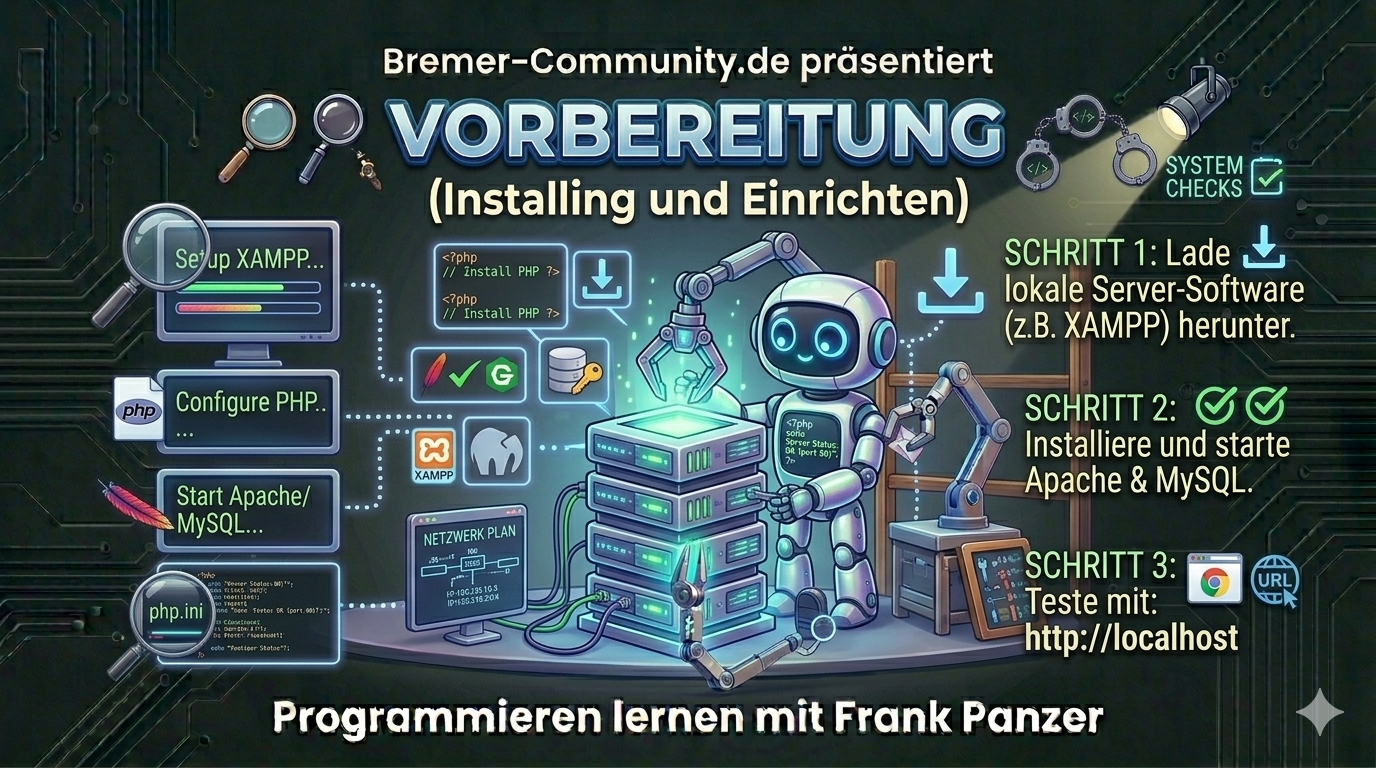
PHP für Anfänger – Folge 0: Die Roboter-Werkstatt einrichten!

Bevor wir starten: Wir bauen die Werkstatt! 🛠️
Jedes Abenteuer beginnt mit der richtigen Ausrüstung. Um unserem PHP-Roboter Befehle zu geben, brauchen wir zwei Dinge auf unserem Computer:
-
Ein schlaues Schreibheft: Einen Code-Editor, in dem wir die Befehle aufschreiben. Wir nehmen VS Code (Visual Studio Code). Das ist wie ein magisches Notizbuch, das Fehler farbig markiert!
-
Einen Spielplatz für den Roboter: PHP läuft nicht einfach so auf deinem PC wie ein normales Bild. Es braucht einen "lokalen Server" – quasi ein abgesperrtes Testgelände. Dafür installieren wir XAMPP.
Schritt 1: Das magische Schreibheft (VS Code) 📓
-
Gehe im Internet auf die offizielle Seite von Visual Studio Code und lade das Programm für deinen Computer (Windows oder Mac) herunter.
-
Klicke doppelt auf die heruntergeladene Datei und folge den Anweisungen (einfach immer auf "Weiter" klicken).
-
Wenn du VS Code öffnest, drücke links auf das Symbol mit den vier Quadraten (Extensions) und suche nach "German Language Pack", damit das Programm Deutsch spricht!
Schritt 2: Den Spielplatz aufbauen (XAMPP) 🏟️
-
Lade dir XAMPP (für PHP) herunter.
-
Nach der Installation öffnest du das XAMPP Control Panel.
-
Klicke bei Apache ganz oben auf den Start-Knopf. Wenn er grün leuchtet, ist der Spielplatz bereit!
Schritt 3: Die erste geheime Datei anlegen 📂
-
Der Roboter kann deine Briefe nur lesen, wenn sie an einem ganz bestimmten Ort liegen.
-
Öffne deinen Explorer (Ordner) und gehe zu:
C:\xampp\htdocs\ -
Erstelle dort einen neuen Ordner namens
roboter. -
Öffne jetzt VS Code, klicke oben auf Datei -> Ordner öffnen und wähle genau diesen
roboter-Ordner aus. -
Erstelle darin eine neue Datei mit dem Namen
index.php.
Wenn du das geschafft hast, bist du bereit für Folge 1, in der wir das erste Mal echten Code hineinschreiben! 🚀
Schritt 4: Testen, ob der Spielplatz wirklich läuft
Bevor es losgeht, machen wir eine kleine Probe. Öffne deinen Browser und tippe oben in die Adresszeile http://localhost ein. Statt localhost funktioniert auch http://127.0.0.1, beides meint deinen eigenen Computer. Erscheint eine Seite von XAMPP, ist der Apache-Server bereit.
Hilfe, Apache wird nicht grün!
Das passiert öfter, als man denkt. Meistens benutzt schon ein anderes Programm den sogenannten Port 80 oder 443, also die Tür, durch die der Server mit dem Browser spricht. Bekannte Kandidaten sind laut der XAMPP-Hilfe Skype, VMware Workstation oder der Windows-Dienst "World Wide Web Publishing Service". Das XAMPP Control Panel zeigt dir in seinem Meldungsfenster an, welcher Port belegt ist und welches Programm dahintersteckt. Beende dieses Programm und klicke danach noch einmal auf Start.
