

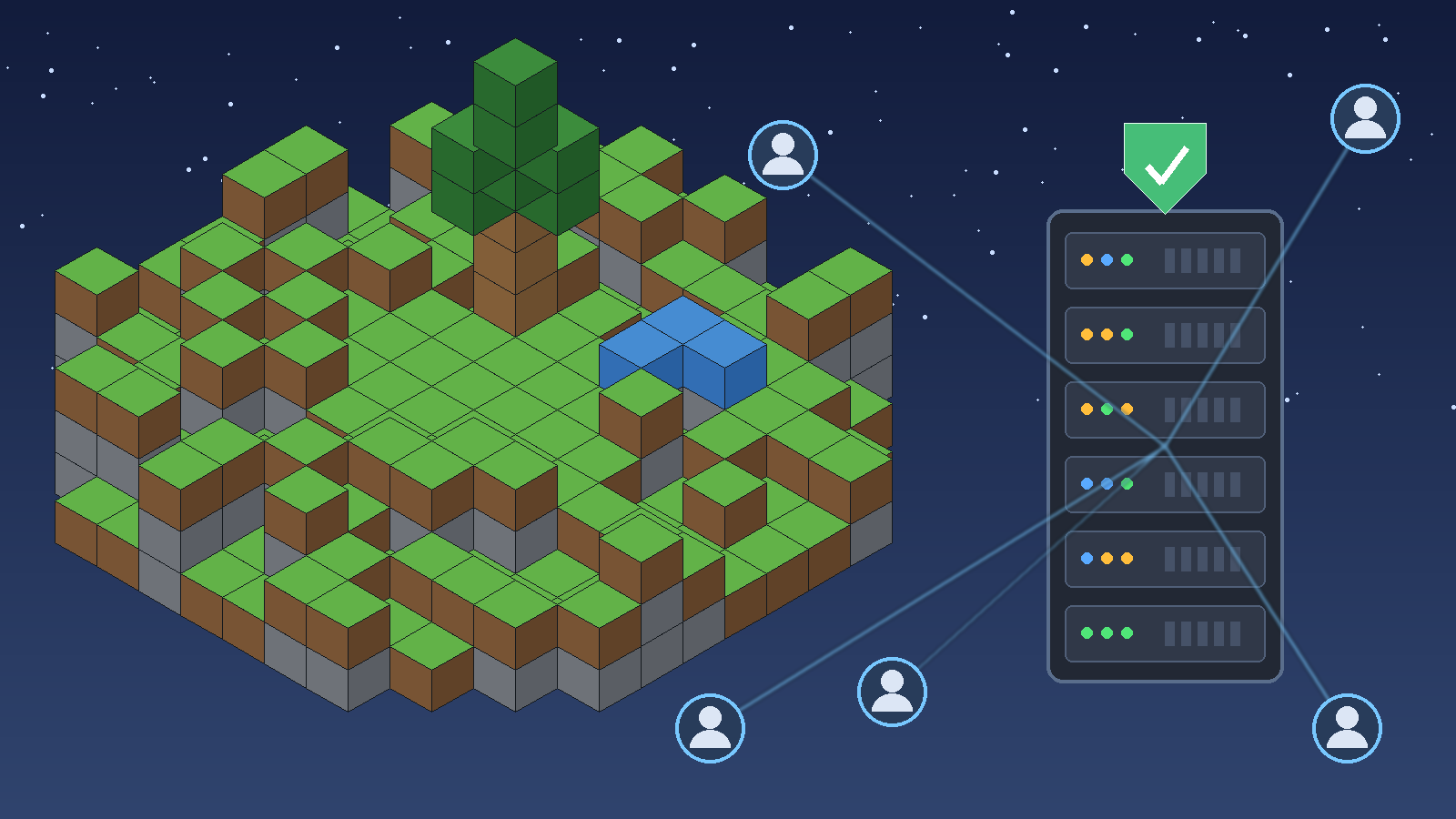
Eigenen Gameserver mieten: Minecraft und Co. mit Freunden spielen

Irgendwann reicht der Einzelspielermodus nicht mehr. Die Freunde aus der Schule, die Kollegen aus dem Büro oder die Familie wollen gemeinsam bauen, Höhlen erkunden und abends noch schnell eine Runde drehen, ohne dass einer den eigenen PC laufen lassen muss. Spätestens dann stellt sich die Frage nach einem eigenen Server. Bei Minecraft gibt es dafür mehrere Wege: das gemeinsame Spiel im Heimnetz, die offiziellen Realms von Mojang, einen selbst betriebenen Server oder einen gemieteten Gameserver bei einem Hoster. Jeder Weg hat eigene Stärken und eigene Haken.
Dieser Ratgeber erklärt Schritt für Schritt, worin sich die Varianten unterscheiden, wie viel Arbeitsspeicher du wirklich brauchst, was Slots, Mods und Plugins bedeuten, wie du deinen Server mit einer Whitelist abschließt und worauf Eltern achten sollten, wenn Kinder auf fremden oder eigenen Servern spielen. Am Ende findest du Antworten auf häufige Fragen.
Die vier Wege zum gemeinsamen Spiel
Mojang unterscheidet auf seiner offiziellen Seite grundsätzlich zwischen LAN-Servern, Online-Servern und Realms. Ein LAN-Server verbindet nur Spieler, die im selben lokalen Netzwerk sitzen, also etwa im selben WLAN zu Hause. Online-Server erlauben das Spiel mit Menschen überall auf der Welt. Realms ist der Abo-Dienst von Mojang für einen privaten Online-Server, dem Freunde beitreten können.
Für die Praxis ergeben sich daraus vier Möglichkeiten:
- Welt im Heimnetz öffnen: In der Java Edition öffnest du eine Welt, gehst ins Pausenmenü und gibst sie dort für das LAN frei. Wer im selben Netzwerk ist, sieht die Welt automatisch in der Mehrspielerliste. Das kostet nichts, funktioniert aber nur, solange dein Spiel läuft, und nur für Leute im gleichen Netz.
- Realms: Ein von Mojang betriebener Server, der rund um die Uhr läuft. Du zahlst ein Abo, deine eingeladenen Freunde spielen kostenlos mit.
- Eigener Server zu Hause: Du lädst die offizielle Serversoftware herunter und betreibst sie auf einem eigenen Rechner. Das bietet volle Kontrolle, verlangt aber technisches Wissen, einen Rechner, der dauerhaft läuft, und Änderungen am Heimnetz.
- Gemieteter Gameserver: Ein Hoster stellt dir einen fertigen Server in einem Rechenzentrum bereit. Du verwaltest ihn über ein Webinterface und zahlst monatlich.
Java oder Bedrock: Zuerst die Edition klären
Bevor du dich für einen Weg entscheidest, solltest du wissen, welche Edition eure Gruppe spielt. Das klingt banal, entscheidet aber über alles Weitere. Konsolen nutzen laut Mojang immer die Bedrock Edition. Auf dem PC erkennst du die Edition am Ladebildschirm: Steht unter dem Logo "Java Edition", spielst du Java, sonst Bedrock.
Die Java Edition läuft auf PC und Mac und ist die Grundlage für Mods, Plugins und große Modpacks. Die Bedrock Edition läuft auf Smartphones, Tablets, Windows, Xbox, PlayStation und Nintendo Switch. Beide Editionen sind von Haus aus nicht miteinander kompatibel. Spielen in eurer Gruppe einige am PC mit Java und andere auf der Konsole, braucht ihr entweder einen Bedrock-Server oder eine Brücke zwischen beiden Welten.
Diese Brücke heißt Geyser. Laut der Projektseite ist Geyser ein Programm, mit dem Bedrock-Spieler Java-Servern beitreten können. Es arbeitet als Übersetzer zwischen dem Bedrock-Client und dem Java-Server und läuft als Plugin oder als eigenständiges Programm. Ergänzend gibt es das Plugin Floodgate: Damit können sich Bedrock-Spieler über ihre Xbox-Live-Anmeldung verbinden, ohne ein eigenes Java-Konto zu besitzen. Unterstützt werden laut Projektseite Bedrock-Clients auf Windows 10 und 11, iOS, Android und Konsolen.
Wichtig für alle: Für das Mehrspielerspiel brauchst du laut Mojang eine Anmeldung mit einem Microsoft-Konto. Das gilt auch für die Java Edition und für Realms, selbst wenn du gar keine Xbox besitzt.
Minecraft Realms: der offizielle und einfachste Weg
Realms ist die Lösung für alle, die sich nicht mit Technik beschäftigen wollen. Mojang betreibt die Server selbst, sie laufen rund um die Uhr, und du legst fest, wer mitspielen darf. Eingeladene Freunde brauchen kein eigenes Abo.
Bei Realms für Java spielst du laut der offiziellen Vergleichstabelle mit bis zu zehn weiteren Spielern gleichzeitig. Einladen kannst du bis zu 10.000 Freunde, gleichzeitig online sind aber höchstens elf Personen. Du bekommst drei Welt-Slots, von denen immer nur eine Welt aktiv ist. So kannst du zum Beispiel eine Survival-Welt in Slot 1 und ein Minispiel in Slot 2 bereithalten. Backups sind inklusive, ältere Spielstände lassen sich wieder laden. Cross-Play gibt es bei Java Realms zwischen Windows, Mac und Linux, nicht aber mit Bedrock-Geräten und Konsolen. Endet dein Abo, hast du laut FAQ noch 18 Monate Zeit, deine Welten herunterzuladen.
In der Bedrock Edition schließt du Realms über den Marketplace im Spiel ab. Die Basisstufe ist laut Mojang für dich und zwei Freunde gedacht, also drei Spieler insgesamt. Realms Plus erlaubt dich und bis zu zehn Freunde und enthält zusätzlich eine Bibliothek mit Inhalten wie Abenteuerwelten und Texturpaketen. Daneben nennt Mojang Realms Pro für größere Gemeinschaften mit mehr Spielern und Werkzeugen.
Die Grenzen von Realms liegen auf der Hand: Die Spielerzahl ist festgelegt, und eigene Mods oder Plugins erwähnt Mojang bei Realms nicht. Wer ein Modpack spielen, eigene Plugins installieren oder mit deutlich mehr Leuten gleichzeitig spielen möchte, landet früher oder später beim eigenen oder gemieteten Server.
Selbst hosten: einen Server zu Hause betreiben
Mojang stellt die Serversoftware für beide Editionen kostenlos auf minecraft.net bereit. Wer selbst hostet, hat die volle Kontrolle über Version, Einstellungen und Dateien. Gleichzeitig weist Mojang ausdrücklich darauf hin, dass die Einrichtung eines Online-Servers Änderungen an der Konfiguration deines Heimnetzes erfordert. Das wird nur empfohlen, wenn du dich damit auskennst. Für Heimnetze und privat betriebene Server gibt Mojang keinen Support, du handelst auf eigenes Risiko.
Java-Server zu Hause
Der Java-Server ist eine .jar-Datei. Um sie zu starten, brauchst du laut minecraft.net eine passende Java-Laufzeitumgebung, die über die Kommandozeile erreichbar ist. Unter Linux und macOS ist das meist schon eingerichtet, unter Windows musst du eventuell die Umgebungsvariable PATH anpassen. Welche Java-Version nötig ist, hängt von der Minecraft-Version ab. Eine Community-Anleitung nennt zum Beispiel Java 8 für Versionen bis 1.16, Java 17 für 1.18 bis 1.20.4 und Java 21 ab 1.20.5.
Der grobe Ablauf sieht so aus:
- Einen eigenen, leeren Ordner für den Server anlegen. Unter Windows sollte der Ordner nicht im OneDrive-Verzeichnis liegen.
- Die Server-Datei von minecraft.net herunterladen und in diesen Ordner legen.
- Ein kleines Startskript anlegen, das Java mit einer festgelegten Menge Arbeitsspeicher startet. Die Option "nogui" startet den Server ohne grafische Oberfläche, was Leistung spart.
- Den Server einmal starten. Er legt dabei mehrere Dateien an, darunter die Datei eula.txt.
- Die Lizenzbedingungen lesen und in der eula.txt den Wert von false auf true setzen. Erst dann startet der Server vollständig.
- In der Konsole mit dem Befehl "op" und deinem Spielernamen dir selbst Admin-Rechte geben. Befehle in der Serverkonsole werden ohne Schrägstrich eingegeben.
- Zum Beenden erst "save-all" und dann "stop" eingeben, damit die Welt sauber gespeichert wird.
Im eigenen Netz verbinden sich Mitspieler über die lokale IP-Adresse deines Rechners, auf demselben Rechner reicht "localhost". Sollen Freunde von außerhalb mitspielen, musst du im Router eine Portfreigabe einrichten. Der Java-Server nutzt standardmäßig den Port 25565. Deine Freunde verbinden sich dann über deine öffentliche IP-Adresse.
Bedrock-Server zu Hause
Für die Bedrock Edition bietet Mojang den Bedrock Dedicated Server an. Er läuft laut offizieller Downloadseite auf Windows 10 ab Version 10.0.15063 oder Windows Server 2016 und neuer sowie auf Ubuntu 22.04 LTS oder höher. Andere Linux-Distributionen werden ausdrücklich nicht unterstützt. Als Mindestausstattung nennt Mojang einen Prozessor der Klasse Intel Core i3 3210 oder AMD A8 7600 APU, 4 GB Arbeitsspeicher in den Systemanforderungen, 180 MB bis 1 GB freien Speicherplatz und eine Breitbandverbindung. In der FAQ heißt es, kleine Server kämen mit mindestens 1 GB RAM aus, für größere Welten und mehr Spieler sei mehr sinnvoll.
Die Installation ist schlicht: ZIP-Datei herunterladen, in einen leeren Ordner entpacken, den Server über die mitgelieferte Datei starten und die Konfigurationsdateien nach Wunsch anpassen. Beim ersten Start erzeugt der Server die Weltdateien selbst. Beitreten können Spieler von Windows-PCs, Xbox und PlayStation, Mobilgeräten sowie Nintendo Switch und Switch 2, alle über dieselbe IP-Adresse und denselben Port.
Die Haken beim Selbsthosten
Der eigene Server ist nur erreichbar, solange der Rechner läuft. Wer abends spontan spielen will, während du unterwegs bist, steht vor verschlossener Tür. Dazu kommen Stromverbrauch, die Portfreigabe im Router, von der Mojang ohne entsprechendes Fachwissen abrät, und die Pflege: Updates einspielen, Backups anlegen, Fehler suchen. Für Technikfans ist genau das der Reiz. Wer einfach nur spielen will, ist mit Realms oder einem gemieteten Server meist besser bedient.
Server mieten: Was ein Gameserver-Hoster bietet
Ein gemieteter Gameserver steht in einem Rechenzentrum und läuft unabhängig von deinem PC rund um die Uhr. Du musst nichts am Router ändern und keine Hardware kaufen. Die Verwaltung läuft über ein Webinterface, in dem du den Server startest und stoppst, Einstellungen änderst und Backups verwaltest.
Typische Leistungen eines solchen Angebots sind:
- Auswahl der Minecraft-Version und der Serversoftware, etwa Vanilla, Paper, Spigot, Forge, NeoForge oder Fabric
- Installation von Modpacks per Klick
- FTP-Zugriff auf alle Dateien, um eigene Mods, Plugins oder Welten hochzuladen
- Automatische Backups der Welt
- Schutz vor DDoS-Angriffen, also Überlastungsangriffen, die einen Server lahmlegen sollen
- Eine eigene Serveradresse mit Namen statt einer schwer zu merkenden IP
- Wahl des Serverstandorts, damit die Verbindung für deine Gruppe möglichst schnell ist
Der größte Vorteil gegenüber Realms ist die Freiheit bei Mods, Plugins und Spielerzahl. Der größte Vorteil gegenüber dem Selbsthosten ist, dass du dich nicht um Hardware, Strom und Netzwerk kümmern musst. Dafür zahlst du eine monatliche Gebühr, die sich vor allem nach dem gebuchten Arbeitsspeicher richtet.
Slots und RAM: Wie groß muss dein Server sein?
Bei Gameservern begegnen dir zwei Begriffe immer wieder: Slots und RAM. Ein Slot ist ein Platz für einen gleichzeitig verbundenen Spieler. In der Konfigurationsdatei server.properties legt der Wert max-players fest, wie viele Spieler gleichzeitig online sein dürfen. Der Standardwert liegt bei 20. Bei gemieteten Servern begrenzt oft der gebuchte Tarif diesen Wert.
Entscheidender für die Leistung ist aber der Arbeitsspeicher. Eine Referenz zu den Servereinstellungen betont, dass die Spielerzahl selten der eigentliche Engpass ist. Begrenzend sind Prozessor und RAM, vor allem in Verbindung mit der Sicht- und Simulationsweite. Als grobe Orientierung nennt die Anbieterseite von 4Netplayers diese Werte:
- 2 bis 4 GB für kleine Vanilla-Welten ohne Erweiterungen
- 4 bis 6 GB, wenn Plugins im Spiel sind
- 6 bis 10 GB oder mehr für große Modpacks
Je nach Modpack liegt der Bedarf laut derselben Seite meist zwischen 2 und 8 GB. Fang lieber etwas kleiner an und erhöhe den Speicher, wenn der Server ins Stocken gerät. Bei manchen Hostern lässt sich der Tarif wechseln oder RAM während der Laufzeit dazubuchen.
Mods, Plugins und Modpacks verständlich erklärt
Die Begriffe werden oft durcheinandergeworfen, bezeichnen aber verschiedene Dinge. Plugins laufen nur auf dem Server. Deine Mitspieler müssen nichts installieren, sie verbinden sich mit ihrem ganz normalen Spiel. Dafür brauchst du eine passende Serversoftware wie Paper oder Spigot.
Mods verändern dagegen das Spiel selbst, und zwar für alle Spieler auf dem Server. Als Grundlage dienen Mod-Loader wie Forge, NeoForge oder Fabric.
Modpacks sind fertige Sammlungen vieler Mods, die aufeinander abgestimmt sind. Bekannte Beispiele, die auf Hosterseiten auftauchen, sind All the Mods, SkyFactory 4, Create-Packs, Cobblemon oder Vault Hunters. Modpacks sind die bequemste Art, mit Mods zu spielen, brauchen aber deutlich mehr Arbeitsspeicher als ein Vanilla-Server.
Eine Regel gilt für alle Varianten: Die Version deines Spiels muss zur Version des Servers passen. Mojang weist darauf hin, dass du eventuell von einer Testversion zur aktuellen Vollversion wechseln musst, um beitreten zu können.
Schritt für Schritt: den gemieteten Server einrichten
Der genaue Ablauf unterscheidet sich je nach Anbieter, im Kern sieht er aber meist so aus:
- Edition festlegen: Klärt in der Gruppe, ob ihr Java, Bedrock oder beides mit Geyser nutzt.
- Größe wählen: Arbeitsspeicher und gegebenenfalls Slots nach Spielerzahl und Mods auswählen.
- Laufzeit wählen: Erst einmal kurz buchen und prüfen, ob alle dabeibleiben.
- Standort wählen: Für Gruppen in Deutschland oder Mitteleuropa ist ein Standort in der Nähe sinnvoll, damit die Verzögerung gering bleibt.
- Version und Software einstellen: Im Webinterface Vanilla, Paper, Forge, Fabric oder ein Modpack auswählen.
- Admin-Rechte setzen: Dich selbst als Operator eintragen.
- Whitelist einrichten: Nur eingeladene Spieler zulassen.
- Einstellungen prüfen: Schwierigkeitsgrad, Spielmodus und Regeln festlegen.
- Server starten und Adresse teilen: Deinen Freunden die Serveradresse geben. In der Java Edition tragen sie die Adresse im Mehrspielermenü per Direktverbindung ein oder speichern den Server dauerhaft in ihrer Liste. In der Bedrock Edition fügen sie den Server im Reiter für Server ganz unten mit Name, Adresse und Port hinzu.
Whitelist und Admin-Rechte: den Server abschließen
Ein Server ohne Zugangsbeschränkung ist für jeden offen, der die Adresse kennt. Für eine private Runde mit Freunden oder Kindern solltest du deshalb immer eine Whitelist nutzen. Sie legt fest, wer überhaupt auf den Server darf.
In der Java Edition steuert die Einstellung white-list in der server.properties, ob nur Spieler aus der Datei whitelist.json beitreten dürfen. Laut einer aktuellen Referenz ist dieser Wert seit Version 26.3 bei neuen Servern standardmäßig eingeschaltet, vorher war er ausgeschaltet. Prüfe die Einstellung trotzdem, gerade bei älteren Servern. Die Option enforce-whitelist sorgt zusätzlich dafür, dass auch bereits verbundene Spieler gekickt werden, wenn sie nicht auf der Liste stehen.
Die Einträge in der whitelist.json bestehen aus dem Spielernamen und der UUID, einer eindeutigen Kennung des Spielerkontos. Administratoren müssen laut der Anleitung von 4Netplayers nicht zusätzlich auf die Whitelist, sie dürfen den Server aufgrund ihres Status immer betreten. Ein wichtiger Hinweis aus derselben Anleitung: Entfernst du alle Spieler von der Liste, müssen die leeren eckigen Klammern [] in der Datei stehen bleiben, sonst startet der Server nicht mehr.
In der Bedrock Edition heißt die Liste Allowlist. Sie steht in der Datei allowlist.json und enthält statt der UUID die XUID, die Kennung des Xbox-Kontos. Aktiviert wird sie in der server.properties, indem du allow-list=false auf allow-list=true änderst und den Server neu startest.
Admin-Rechte vergibst du in der Java Edition mit dem Befehl op und dem Spielernamen in der Serverkonsole. Alternativ trägst du Name, UUID und eine Berechtigungsstufe in die Datei ops.json ein. Wichtig beim Bearbeiten der Dateien: Stoppe den Server vorher. Läuft er beim Speichern weiter, überschreibt er die Liste beim nächsten Stopp mit seiner alten Version. Auch bei der ops.json gilt: Bleibt keine Person übrig, müssen die leeren Klammern erhalten bleiben.
Die wichtigsten Einstellungen in der server.properties
Die Datei server.properties ist das Herzstück der Serverkonfiguration. Änderungen greifen erst nach einem Neustart, weil der Server die Datei nur beim Start einliest. Falsch geschriebene Einträge werden stillschweigend ignoriert, also genau hinschauen. Die wichtigsten Werte im Überblick:
- online-mode: Prüft Spieler gegen ihre echten Konten. Dieser Wert sollte auf true bleiben, sonst kann sich jeder als beliebiger Spieler ausgeben.
- difficulty: Schwierigkeitsgrad mit den Stufen peaceful, easy, normal oder hard. Standard ist easy.
- gamemode: Spielmodus für neue Spieler, etwa survival, creative, adventure oder spectator.
- motd: Der Text, der in der Serverliste unter dem Servernamen erscheint.
- spawn-protection: Schutzradius um den Startpunkt der Welt, in dem normale Spieler nichts abbauen können. Standard ist 16, der Wert 0 schaltet den Schutz ab.
- level-seed: Der Startwert für die Weltgenerierung. Leer bedeutet zufällig. Er wirkt nur beim Erstellen einer neuen Welt.
- hardcore: Schaltet den Hardcore-Modus ein, in dem der Tod endgültig ist. Auch das wirkt nur bei neuen Welten.
- view-distance und simulation-distance: Sichtweite und Simulationsweite in Chunks, jeweils mit Standardwert 10.
Ruckelt dein Server, lohnt sich ein Blick auf die beiden Distanzwerte. Laut der Referenz kostet die Simulationsweite bei jedem Spieltakt Rechenleistung, weil in diesem Bereich Tiere, Redstone und Pflanzen aktiv berechnet werden. Die Sichtweite belastet dagegen vor allem die Bandbreite. Senke also zuerst die Simulationsweite, zum Beispiel auf 6, und lass die Sichtweite bei 10. Ändere immer nur eine Einstellung auf einmal, starte neu und prüfe das Ergebnis. Häufig liegt die Ursache für Ruckler eher bei Plugins oder großen Ansammlungen von Tieren und Gegenständen als in der Konfiguration.
Einige frühere Einstellungen sind übrigens in neueren Versionen keine Einträge in der Datei mehr, sondern Spielregeln. PvP, also Kämpfe zwischen Spielern, schaltest du laut der Referenz seit Version 1.21.9 über den Befehl /gamerule pvp aus oder an.
Backups und Welten: Damit nichts verloren geht
Wochenlange Bauprojekte können durch einen Fehler, ein kaputtes Update oder einen Spieler, der mutwillig zerstört, in Minuten verschwinden. Mojang nennt dieses absichtliche Zerstören fremder Bauwerke Griefing. Backups sind deshalb Pflicht.
Bei Realms sind Backups laut Mojang inklusive, ältere Spielstände lassen sich wieder laden. Gemietete Server haben häufig automatische Backups im Paket. Zusätzlich solltest du vor größeren Updates die Welt selbst herunterladen und lokal speichern. Wer zu Hause hostet, muss sich um Sicherungen komplett selbst kümmern, am besten auf einem zweiten Datenträger.
Willst du eine vorhandene Einzelspielerwelt auf den Server bringen, lädst du den Weltordner per FTP hoch. Achte dabei darauf, dass die Serverversion zur Version der Welt passt. Manche Hoster erlauben außerdem mehrere Welten als eigene Konfigurationen, zwischen denen du wechseln kannst, oder das Zurücksetzen einer Welt, um mit einem neuen Seed neu zu beginnen.
Sicherheit für Kinder und Jugendliche
Minecraft ist bei Kindern beliebt, und gerade deshalb lohnt sich ein Blick auf die Einstellungen. Ein eigener Server mit Whitelist hat den Vorteil, dass nur bekannte Personen mitspielen. Auf großen öffentlichen Servern treffen Kinder dagegen auf Fremde.
Laut Mojang gelten Konten von Personen unter 16 Jahren in den USA und der EU als Kinderkonten. Ist ein solches Konto nicht mit einem Erwachsenenkonto verknüpft, muss ein Erwachsener ein Microsoft-Konto anlegen und es mit dem Kinderkonto verbinden. Nur Erwachsenenkonten können die Einstellungen ändern. Die Jugendschutzfunktionen gelten ab Version 1.16.4, nicht aber für ältere oder veränderte Spielversionen.
Die Einstellungen findest du in den Xbox- und Microsoft-Familieneinstellungen beim jeweiligen Kinderkonto im Bereich Online-Sicherheit:
- Ob das Kind Mehrspielerspielen beitreten darf, steuert den Zugang zu Servern und Realms.
- Ob das Kind Freunde hinzufügen darf, legst du separat fest.
- Unter Datenschutz bestimmst du, wer per Sprache, Text oder Einladung kommunizieren darf: alle, nur Freunde oder niemand.
Mojang gibt zusätzlich einige Grundregeln mit, die sich gut mit Kindern besprechen lassen: Nie persönliche Daten wie echten Namen, Alter, Wohnort, Passwort oder Kontaktdaten teilen. Nur Freunde hinzufügen, die man kennt und denen man vertraut. Unhöfliche oder spammende Spieler stummschalten, Störenfriede blockieren und melden. In der Java Edition gibt es seit Version 1.19.1 im Pausenmenü eine Funktion zum Melden von Spielern, die auf allen Mehrspielerservern funktioniert, auch auf privaten. Wer allein spielen möchte, sollte den Mehrspielermodus in den Einstellungen ausschalten, denn lokale Welten sind bei aktiver Mehrspielerberechtigung standardmäßig für Freunde offen.
Für Eltern hat ein eigener Server noch einen Vorteil: Ihr legt die Regeln selbst fest. Mit Whitelist, ausgeschaltetem PvP und einem festen Kreis bekannter Mitspieler entsteht ein überschaubarer Raum, in dem Kinder gemeinsam bauen können.
Kosten und Vertrag: Darauf solltest du achten
Bevor du einen Server mietest, lohnt sich ein genauer Blick auf die Vertragsbedingungen. Manche Angebote locken mit einem Rabatt im ersten Monat, danach gilt der reguläre Preis. Die Abos verlängern sich häufig automatisch, bis du kündigst. Längere Laufzeiten sind oft etwas günstiger pro Monat, binden dich aber länger.
Prüfe deshalb vor der Buchung:
- Wie hoch ist der Preis nach dem ersten Monat?
- Welche Laufzeiten gibt es, und verlängert sich der Vertrag automatisch?
- Wie und wo kündigst du, zum Beispiel online im Kundencenter?
- Kannst du RAM und Tarif während der Laufzeit anpassen?
- Welche Zahlungsarten werden angeboten?
- Sind Backups und DDoS-Schutz inklusive?
Für die Kostenverteilung in der Gruppe hilft eine einfache Absprache: Einer bucht, die anderen beteiligen sich monatlich. Bei Kindern und Jugendlichen sollten die Eltern den Vertrag abschließen.
Passendes Angebot zum Thema
Wer einen fertigen Server mieten möchte, findet beim Hoster 4Netplayers Gameserver Minecraft-Server für Java und Bedrock. Laut Anbieterseite gibt es Pakete mit 2, 4 oder 10 GB Arbeitsspeicher sowie eine individuelle Konfiguration, Laufzeiten von 1, 3, 6 oder 12 Monaten, über 750 Modpacks per Klick, automatische Backups, FTP-Zugriff, DDoS-Schutz und 14 Standorte zur Auswahl, für Gruppen in Deutschland empfiehlt der Anbieter Frankfurt. Über GeyserMC können dort auch Bedrock-Spieler auf einem Java-Server mitspielen. Das Abo verlängert sich laut Anbieter automatisch und lässt sich online im Kundencenter kündigen. Prüfe vor der Buchung die aktuellen Preise und Bedingungen direkt auf der Seite.
Häufige Fragen
Brauchen meine Freunde ein eigenes Abo?
Bei Realms nicht, eingeladene Freunde spielen laut Mojang kostenlos mit. Bei einem eigenen oder gemieteten Server bezahlt nur der Betreiber. Für das Mehrspielerspiel braucht aber jeder ein eigenes Microsoft-Konto.
Können Java- und Bedrock-Spieler zusammen spielen?
Nicht direkt. Mit Geyser auf einem Java-Server ist es möglich. Realms für Java unterstützt laut Mojang kein Cross-Play mit Bedrock-Geräten und Konsolen.
Wie viele Spieler passen auf einen Server?
Das legt der Wert max-players fest, Standard sind 20. In der Praxis begrenzen Arbeitsspeicher und Prozessor die Zahl stärker als die Einstellung selbst. Bei Realms für Java sind es höchstens zehn weitere Spieler gleichzeitig.
Warum kann ich dem Server nicht beitreten?
Mögliche Gründe sind eine abweichende Spielversion, eine aktive Whitelist ohne deinen Eintrag oder eine falsche Adresse. Bei Servern zu Hause kann auch eine fehlende Portfreigabe im Router die Ursache sein.
Ist ein Server zu Hause kostenlos?
Die Serversoftware von Mojang ist kostenlos. Du brauchst aber einen Rechner, der dauerhaft läuft, und trägst Stromkosten sowie den Aufwand für Wartung und Sicherheit selbst.
Ändern sich Einstellungen sofort?
Nein. Änderungen an der server.properties werden erst nach einem Neustart wirksam. Listen wie whitelist.json oder ops.json solltest du nur bei gestopptem Server bearbeiten.
Kann ich meine Einzelspielerwelt auf den Server übertragen?
Ja, in der Regel per FTP-Upload des Weltordners. Die Serverversion muss zur Welt passen.
Was passiert mit meinen Welten, wenn ich Realms kündige?
Laut Mojang hast du nach dem Ende des Abos 18 Monate Zeit, deine Welten herunterzuladen. Schließt du in dieser Zeit wieder ein Abo ab, ist der Zugang wiederhergestellt.
Welcher Weg passt zu euch?
Für eine kleine Gruppe ohne Mods, die einfach loslegen will, ist Realms der bequemste Weg. Wer gern bastelt, ein Modpack spielen will und einen Rechner hat, der ohnehin läuft, kann den Server selbst betreiben und lernt dabei viel über Netzwerke. Wer Mods, Plugins, mehr Spieler und einen Server rund um die Uhr will, ohne sich um Hardware zu kümmern, ist mit einem gemieteten Gameserver gut beraten. Egal welchen Weg ihr wählt: Klärt zuerst die Edition, schließt den Server mit einer Whitelist ab und denkt an Backups. Dann steht dem gemeinsamen Bauen nichts mehr im Weg.
Spielst du schon auf einem eigenen Server oder suchst du Mitspieler aus Bremen und umzu? Erzähl es der Community in den Kommentaren.
*Affiliate-Link: Für Käufe oder Abschlüsse über diesen Link erhält Bremer Community ggf. eine kleine Provision, für dich ändert sich am Preis nichts.
